「Googleフォトのバックアップが終了した」と聞くと、今まで保存していた写真まで消えてしまうようで少し焦りますよね。
でも、2026年8月10日に終了したのはGoogleフォトそのものではありません。終わったのは、パソコン版GoogleドライブからGoogleフォトへ写真や動画をバックアップする方法です。
過去にバックアップした写真は今回の変更だけで消えませんし、スマホのGoogleフォトアプリのバックアップも続いています。
それよりPCで写真を管理している人が気をつけたいのは、「今までと同じフォルダに入れておけば、そのうちGoogleフォトにも入る」と思い続けてしまうことです。
そこで今回は、終了した機能そのものを詳しく追うのではなく、これからPCの写真をどう管理すれば「バックアップしたつもり」を防げるのかという視点で整理します。
この記事でわかること
- GoogleフォトのPCバックアップで何が変わったのか
- 以前と同じ感覚で使うと困りやすいポイント
- 新しいWeb版バックアップで注意したいこと
- デジカメやPC写真を安全に残す流れ
- MacのApple写真ライブラリで注意すること
- フォルダを選び直しても写真が二重にならないか
Googleフォトのバックアップ終了を機に「写真の保存方法」を見直したい

まず押さえておきたいのは、Googleフォトのサービス全体が終了したわけではないということです。
2026年8月10日にサポートが終了したのは、Google Drive for desktopからPC内の写真や動画をGoogleフォトへバックアップする機能です。
AndroidやiPhone・iPadのGoogleフォトアプリから使うバックアップとは別なので、スマホ中心で写真を保存している人は今回の変更を直接気にする必要はありません。
一方で、デジカメの写真をPCへ取り込んだり、PCで編集した画像を決まったフォルダへ保存したりしていた人は、これまでのバックアップ方法をそのまま使い続けることはできません。
今まで通りPCのフォルダへ入れるだけではバックアップされない
以前Google Drive for desktopで設定していた写真フォルダは、新しいGoogleフォトのバックアップ方法へ自動で引き継がれません。
今後もPCからGoogleフォトへバックアップしたい場合は、GoogleフォトWeb版から対象フォルダを選び直す必要があります。
ここで怖いのが、今までの習慣だけが残ってしまうことです。
たとえばデジカメの写真をいつもの「写真」フォルダへコピーして、「これでGoogleフォトにも保存された」と安心してしまう。でも実際には、新しいバックアップ設定をしていなかった。
この状態でSDカードやPC側の写真まで削除すると、大切な写真を失う可能性があります。
今回の変更で本当に注意したいのは、Googleフォトがなくなることではなく、「バックアップされていると思い込むこと」です。
新しいGoogleフォトのPCバックアップは「前と同じ自動同期」ではない
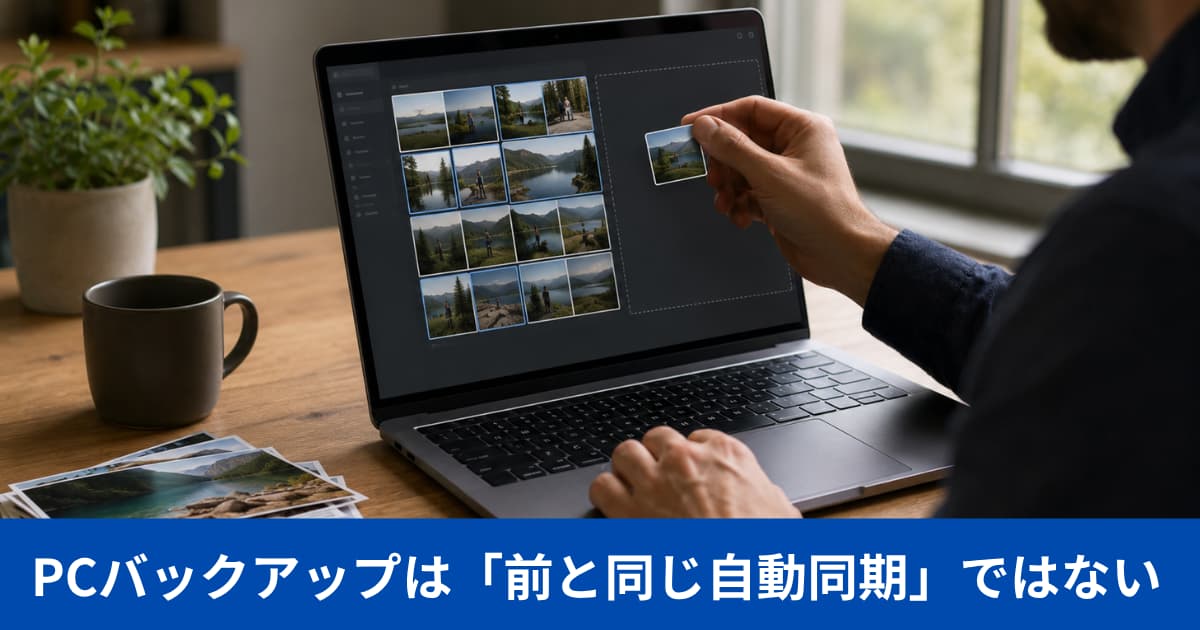
PCからGoogleフォトへのバックアップ自体は、GoogleフォトWeb版の「フォルダをバックアップ」から続けられます。
ただし、以前のGoogle Drive for desktopとまったく同じ感覚で使えるわけではありません。
GoogleフォトWeb版を開き、バックアップしたいフォルダを選択し、アクセスを許可して利用する仕組みになっています。
Googleフォトのタブを閉じるとバックアップも止まる
ここは個人的に一番見落としたくないポイントです。
Google公式では、ブラウザでGoogleフォトのタブを開いたままにするか、GoogleフォトWebアプリを実行したままにしてバックアップする方法を案内しています。
ブラウザのGoogleフォトタブを閉じると、選択したフォルダの自動バックアップも停止します。
つまり、「一度フォルダを選べば、あとはPCを起動している限りずっと裏側で同期してくれる」とは考えないほうがよさそうです。
写真を大量に取り込んだ日は、Googleフォト側でバックアップが済んだことを確認してからブラウザを閉じる。このひと手間を新しい習慣にしたほうが安心です。
「バックアップしたつもり」で元データを消すのが一番怖い
たとえば旅行から帰ってきたあと、次のような流れで写真を整理している人もいると思います。
- SDカードからPCへ写真をコピーする
- いつもの写真フォルダへ入れる
- Googleフォトにも保存されたと思う
- SDカードを空にする
以前なら、この流れで問題なく使えていた人もいるでしょう。
でも今後は、「Googleフォトに実際に入ったか」を途中で確認したほうが安全です。
とくに家族写真、旅行写真、子どもの写真など撮り直せないデータは、PCやSDカードから削除する前にGoogleフォト側を一度確認しておきたいところです。
写真の保存方法によって今回の影響はかなり違う
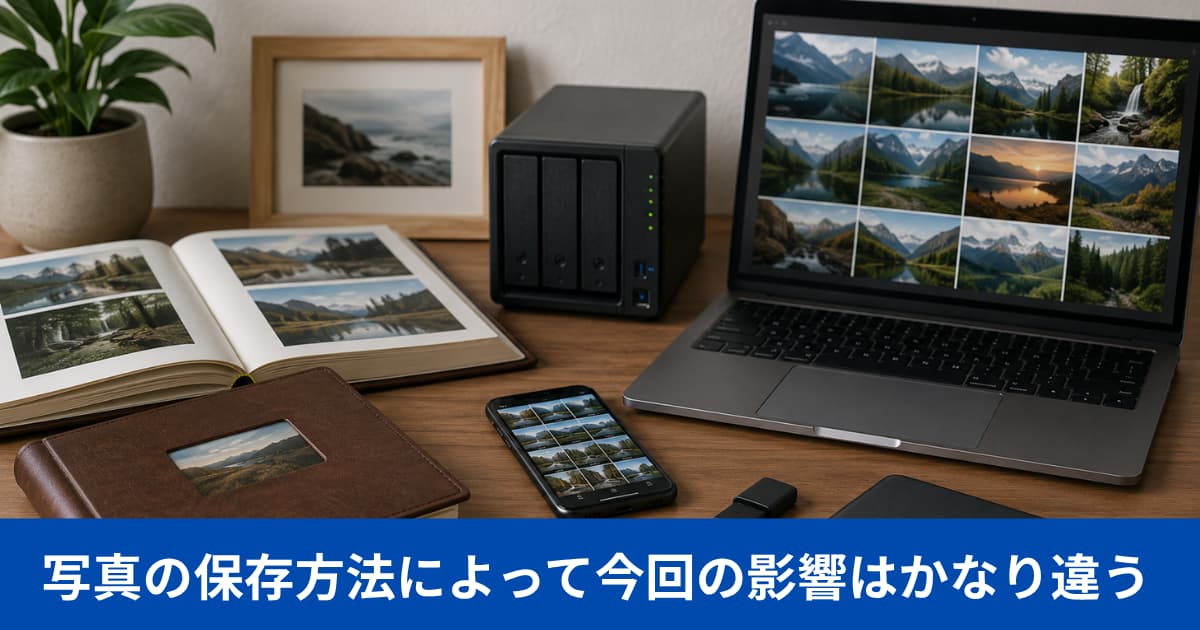
今回の変更は、Googleフォトを使っている人全員に同じ影響があるわけではありません。
自分が普段どこから写真をバックアップしているのかを確認すると、対応が必要かどうかが分かりやすくなります。
| 普段の使い方 | 今回の影響 |
|---|---|
| AndroidからGoogleフォトへ保存 | 今回の終了対象ではない |
| iPhone・iPadからGoogleフォトへ保存 | 今回の終了対象ではない |
| デジカメ写真をPC経由で保存 | 新しいバックアップ設定を確認したい |
| PCで編集した写真をGoogleフォトへ保存 | Web版への移行が必要 |
| Googleドライブで通常のファイルを同期 | Googleフォトへのバックアップ終了とは別 |
| MacのApple写真ライブラリを利用 | 新方式の対応に注意 |
スマホだけで写真を撮ってGoogleフォトアプリへバックアップしているなら、今回のニュースを見て慌てて設定を変更する必要はありません。
逆に「PCを写真の中継地点にしている人」は、自分がどのフォルダをどうバックアップしているのか、一度確認しておく価値があります。
MacのApple写真ライブラリは同じ方法で移行できない
Macユーザーは、写真が普通のフォルダに入っているのか、Appleの「写真」アプリで管理しているのかを確認しておきましょう。
GoogleフォトWeb版の「フォルダをバックアップ」は、Apple写真ライブラリには対応していません。
そのため、「MacでもGoogleフォトWeb版を開いて、写真ライブラリを選び直せば終わり」とは限りません。
Apple写真ライブラリ内の写真や動画について、GoogleはiPhoneまたはiPadのGoogleフォトアプリを利用する方法を案内しています。
一方、Mac内の通常フォルダへ写真ファイルを保存している場合は、GoogleフォトWeb版のフォルダバックアップを検討できます。
フォルダを選び直す前に気になった3つのこと
新しいバックアップ方法へ移行するとき、「昔の写真まで全部アップロードされる?」「容量は大丈夫?」と気になりますよね。
ここは、実際に設定する前に知っておくと安心できるポイントをまとめます。
昔の写真が全部二重にならない?
すでにGoogleフォトへバックアップ済みのコンテンツは、原則として再アップロードされません。
新方式でフォルダを追加すると、Googleフォトはフォルダ内の内容を確認します。そのうえで、まだアップロードされていない写真や、編集などによって状態が変わったコンテンツなどがバックアップ対象になります。
そのため、「数年分の写真フォルダを選び直したら、同じ写真が全部二重になってしまう」という心配は基本的にはしなくて大丈夫です。
ただし、編集した写真などは新たなアップロード対象になる場合があります。
Googleドライブの普通の同期まで終わった?
今回終了したのは、Google Drive for desktopからGoogleフォトへ写真や動画をバックアップする機能です。
Googleドライブへ一般的なファイルを同期する機能まで終了したわけではありません。
名前が似ているので少しややこしいのですが、Googleドライブへのファイル同期と、Googleフォトへの写真バックアップは別と考えると分かりやすいです。
保存容量の15GBも変わった?
Googleアカウントでは、原則15GBの無料保存容量をGmail・Googleドライブ・Googleフォトなどで共有します。
今回のPCバックアップ方式変更によって、この基本的な容量ルールが新しく変わったわけではありません。
保存容量がいっぱいなら、新方式へ設定し直しても新しい写真や動画をバックアップできないため、移行時には空き容量も確認しておくと安心です。
これからPC写真をGoogleフォトへ入れるなら「確認する習慣」を足したい
Googleフォトの新しいPCバックアップで大切なのは、難しい設定を覚えることより、「ちゃんと入ったか確認してから元データを消す」という習慣だと思います。
これからは、次のような流れにしておくと分かりやすいでしょう。
- SDカードやカメラからPCへ写真を取り込む
- GoogleフォトWeb版を開く
- バックアップ対象フォルダを確認する
- Googleフォト側でバックアップされたことを確認する
- 確認できてからSDカードやPC内の不要データを整理する
以前よりひと手間増えたように感じるかもしれません。
でも、大切な写真の場合は「バックアップされているはず」で削除するより、「Googleフォトにある」と確認してから整理したほうが安心です。
新方式へ変わった今こそ、バックアップを設定することより「完了を確認すること」を習慣にしたいところです。
GoogleフォトのPCバックアップ変更でよくある質問
Q1. Googleフォトのタブを閉じたあともバックアップは続きますか?
A1. ブラウザのGoogleフォトタブを閉じると、選択したフォルダの自動バックアップは停止します。
GoogleフォトWebアプリを実行したまま利用する方法も案内されています。旧Google Drive for desktopのような感覚で「設定したから常にバックアップされる」と思い込まないよう注意しましょう。
Q2. Googleドライブへの普通のファイル同期も終了したのですか?
A2. Googleドライブの通常同期まで終了したわけではありません。
今回終了したのは、Google Drive for desktopからGoogleフォトへ写真・動画をバックアップする機能です。
Q3. 同じ写真フォルダを設定し直すと写真が二重になりますか?
A3. すでにバックアップ済みの写真は原則として再アップロードされません。
Googleフォトはフォルダ内を確認し、未アップロードのコンテンツや状態が変わったコンテンツなどをバックアップします。
まとめ|Googleフォト終了より「バックアップしたつもり」に注意したい
今回の変更で押さえておきたいポイントは次のとおりです。
- Googleフォトそのものは終了していない
- 終了したのはPC版Googleドライブ経由のGoogleフォトバックアップ
- 過去にバックアップ済みの写真は今回の変更では消えない
- PCから続けるならGoogleフォトWeb版でフォルダを選び直す
- ブラウザのタブを閉じるとフォルダの自動バックアップも止まる
- バックアップ済み写真は原則二重アップロードされない
- MacのApple写真ライブラリはWeb版フォルダバックアップに対応していない
Googleフォトがなくなることより気をつけたいのは、昔と同じ感覚で写真をPCへ入れて「もうバックアップされた」と思ってしまうことです。
新しい写真を削除する前に、Googleフォトへ本当に保存されたか一度確認する。今回の変更後は、このひと手間が大切になりそうです。